

DMS
DMS
Descripción general de DMS
El Sistema de Gestión de Implementación (DMS) permite a los administradores tener control total de las implementaciones desde cualquier lugar. Configure dispositivos de diagnóstico, servicios clínicos, formularios administrativos y de pacientes, y depure dispositivos de forma remota.
Gestión de dispositivos
Página de descripción general de dispositivos
La página de resumen de dispositivos muestra todos los dispositivos de la implementación. De un vistazo, puede obtener información valiosa sobre cada dispositivo:
Si el dispositivo tiene alguna alerta
El estado actual del dispositivo
El nombre del dispositivo
Cuando el sistema detectó el dispositivo por última vez
El ID del dispositivo
¿Qué configuración tiene asignada el dispositivo?
La ubicación actual
Para ver información específica sobre el dispositivo, haga clic en el nombre del dispositivo.


Click to view
Gestión de dispositivos
Detalles del dispositivo
en cada dispositivo:
Estado
La página de resumen de dispositivos muestra todos los dispositivos de la implementación. De un vistazo, puede obtener información valiosa sobre cada dispositivo:
Si el dispositivo tiene alguna alerta
El estado actual del dispositivo
El nombre del dispositivo
Cuando el sistema detectó el dispositivo por última vez
El ID del dispositivo
¿Qué configuración tiene asignada el dispositivo?
La ubicación actual
Para ver información específica sobre el dispositivo, haga clic en el nombre del dispositivo.
Menu
Gestión de dispositivos
Detalles del dispositivo
en cada dispositivo:
Estado
La página de resumen de dispositivos muestra todos los dispositivos de la implementación. De un vistazo, puede obtener información valiosa sobre cada dispositivo:
Si el dispositivo tiene alguna alerta
El estado actual del dispositivo
El nombre del dispositivo
Cuando el sistema detectó el dispositivo por última vez
El ID del dispositivo
¿Qué configuración tiene asignada el dispositivo?
La ubicación actual
Para ver información específica sobre el dispositivo, haga clic en el nombre del dispositivo.
Menu
Edit Config
Configuraciones
Configuraciones
Múltiples despliegues simultáneos: ¡ NUEVO!
Si gestiona varias implementaciones, puede ejecutarlas todas a la vez mediante la opción "Proveedor de atención" en el menú desplegable "Generar para". Esto generará un informe con el uso de cada dispositivo en cada proveedor de atención seleccionado.
Inicie sesión en el portal de informes en identity.19labs.com/login/rp
Seleccione "Crear informe".
Generar para es "Dispositivos" por defecto. Seleccione "Cuidador" en el menú desplegable.
Nota: si solo administra una implementación, esta opción puede estar oculta. Consulte Dispositivos en una sola implementación para obtener más opciones.
Seleccione los proveedores de atención médica para el informe.
Proveedores de atención individual: utilice la casilla de verificación que aparece junto al nombre del dispositivo.
Todos los proveedores de atención: utilice la casilla de verificación en la parte superior para seleccionarlos todos.
Nota: Cada proveedor de atención médica seleccionado informará sobre cada dispositivo.
El tipo de informe predeterminado es "Informe de uso".
Seleccione la opción de informe adecuada en el menú desplegable.
El rango de fechas es "Ayer" por defecto.
Seleccione el rango de fechas adecuado en el menú desplegable.
Seleccione "Ejecutar informe"
Opciones para el informe una vez ejecutado.
Ordena las columnas haciendo clic en el título de la columna.
Exporta el informe como un archivo CSV y cárgalo donde desees.
Copiar y pegar directamente desde los informes a una hoja de cálculo formateada.


Clínicas
Guardar la configuración de un informe
Si sueles generar el mismo informe a diario (por ejemplo, el informe de uso de ayer), puedes guardar la configuración de estos informes para acceder a ellos de forma rápida y sencilla.
Inicie sesión en el portal de informes en identity.19labs.com/login/rp
Seleccione "Crear informe".
Generar para es "Dispositivos" por defecto. Seleccione "Cuidador" si corresponde.
Nota: si solo gestiona una implementación, es posible que esta opción esté oculta.
El tipo de informe predeterminado es "Informe de uso".
Seleccione la opción adecuada en el menú desplegable:
Uso
Llamadas
Operaciones
Eventos
Adverso
Formularios
El rango de fechas es "Ayer" por defecto.
Seleccione el rango de fechas adecuado en el menú desplegable.
Seleccione "Eliminar dispositivos inactivos" si lo desea.
Seleccione "Ejecutar informe"
Seleccione "Guardar informe".
Asigne un nombre descriptivo al informe. Por ejemplo: Informe de uso - Ayer.


Formularios
Guardar la configuración de un informe
Si sueles generar el mismo informe a diario (por ejemplo, el informe de uso de ayer), puedes guardar la configuración de estos informes para acceder a ellos de forma rápida y sencilla.
Inicie sesión en el portal de informes en identity.19labs.com/login/rp
Desde el Panel de control, seleccione su informe guardado de la lista.
¡Listo! El informe se ejecutará con la configuración guardada.


DMS - Cómo agregar un formulario GALE
Cómo crear y agregar un formulario GALE
En DMS
Crear formulario con el constructor
Ir a "Formularios"
+Agregar un nuevo formulario o duplicar un formulario existente
Complete los campos obligatorios en la parte superior.
Agregue páginas y preguntas según sea necesario.
"Guardar" el formulario
Para obtener más detalles, consulte el flujo de trabajo detallado y las preguntas frecuentes.
Crear un mosaico de formulario
Ir a "Clínicas y formularios"
+Agregar nueva clínica
Seleccione “Formulario” en “Tipo”.
Agregue los detalles del mosaico, la descripción y la imagen.
“Guardar” para acceder a opciones adicionales
Seleccione el formulario en el menú desplegable.
Agregue destinatarios si es necesario (no se muestra en el video a continuación).
Agregar formulario a la configuración
Vaya a "Configuraciones"
Agregue el mosaico de formulario a la configuración en "Administración de clínicas".
Ahorrar
En GALE
Sincronizar
Si el proveedor de atención médica tiene habilitado XMR: inicie sesión para acceder al formulario.
Si el proveedor de atención médica no está habilitado para XMR: acceda al formulario como invitado.
Vídeo paso a paso
DMS - Cómo agregar un formulario externo
Si todos los demás métodos de solución de problemas no han logrado resolver el problema, puede guiar al usuario para que publique los registros para que el equipo de desarrollo los revise.
En DMS
Ir a Clínicas y Formularios
+Agregar nueva clínica
Seleccione “Formulario” en “Tipo”.
Agregue los detalles del mosaico, la descripción y la imagen.
“Guardar” para acceder a opciones adicionales
Pegue la URL del formulario externo en el cuadro correspondiente.
Ahorrar
Nota: Actualmente, puede aparecer como suscriptor de un formulario externo. Sin embargo, no recibirá el formulario a menos que esté suscrito al formulario web.
Ir a Configuraciones
Agregar mosaico de formulario a la configuración
Ahorrar
En GALE
Sincronizar
Si el proveedor de atención médica tiene habilitado XMR: inicie sesión para acceder al formulario.
Si el proveedor de atención médica no está habilitado para XMR: acceda al formulario como invitado.
Vídeo paso a paso con ejemplo de formulario
Administrar usuarios
Exportar un informe
Si desea guardar un informe, existen varias maneras de hacerlo.
Ejecutar el informe: cómo hacerlo
Exportar el informe
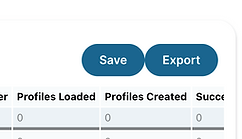
Opción 1: Haga clic en el botón "Exportar" en la parte superior derecha del informe.
Esto exportará un archivo CSV.
Puedes abrirlo en tu programa de hojas de cálculo preferido (Excel, Google Sheets, etc.).
Opción 2: Copie el informe directamente de la página en su programa de hoja de cálculo preferido.
En su programa preferido, utilice formato condicional, filtros y otras señales visuales para resaltar información específica.
.png)
.png)