

LLAMADAS
Solución de problemas de GALE
Problemas con las llamadas de Zoom
Si GALE se detiene cada vez que intentas hacer una llamada
Prueba Zoom en otro dispositivo de la misma red.
Inicia una nueva llamada o únete a una sala de Zoom.
Si la llamada no se realiza, compruebe su red.
Si la llamada se realiza correctamente, continúe con los siguientes pasos.
Si parece que la llamada se ha realizado correctamente, pero el proveedor no se conecta o ha informado de un problema.
Comprueba la barra de progreso (imagen a continuación).
Compruebe o espere a que aparezcan los mensajes de error de Zoom.
Asegúrese de que no haya problemas por parte del proveedor.
Barra de progreso de llamada
Si el indicador de progreso no avanza más allá del primer paso, "Conectando con la reunión de Zoom", la llamada no se ha iniciado. Si la llamada no se ha iniciado, no se ha realizado, no aparecerá en el Centro de llamadas y los destinatarios no recibirán ninguna notificación.
Si la llamada no avanza más allá del paso inicial en unos minutos, esto suele indicar un problema con la red o una interrupción en la misma al momento de realizar la llamada. En ocasiones, si ha cambiado recientemente de red o ha encendido su tableta, esta puede tardar varios minutos en conectarse completamente a Zoom, incluso si otros servicios parecen funcionar correctamente.
Finaliza la llamada y vuelve a llamar.
Finaliza la llamada y la sesión, y vuelve a realizar la llamada.
Sincroniza y reinicia la tableta GALE.
Compruebe que GALE esté en la red adecuada.
Compruebe todos los requisitos de red.


No inicializado
Inicializado
Mensajes de error de Zoom
Los siguientes errores de Zoom se deben, con mayor frecuencia, a una red que no cumple con los requisitos, a una falla temporal en la red o a que el reloj interno está desincronizado:
-
No se pudo inicializar el SDK de Zoom. Error 3, Código de error interno: -1
-
Error: 3, Código de error interno: 5003
-
Error: 5, Código de error interno: 124
1. Siga los pasos básicos de solución de problemas
2. Determine si hay un error en la red local.
-
Prueba en otra red (p. ej., Invitado)
-
Abrir la configuración de GALE
-
Seleccionar «Wi-Fi» en el menú de la izquierda
-
Seleccionar una red diferente
-
-
Conectar GALE a un punto de acceso
-
Activa el punto de acceso en tu teléfono:
-
En Android: Ve a Ajustes > Conexiones > Punto de acceso móvil y anclaje a red, y luego activa el Punto de acceso móvil.
-
En iPhone: Ve a Ajustes > Punto de acceso personal y activa la opción "Permitir a otros conectarse".
-
Encuentra el Hotspot en GALE:
-
146
-
En el dispositivo que deseas conectar, ve a la configuración de Wi-Fi.
-
Busca el nombre del punto de acceso (que puedes encontrar en el dispositivo que comparte la conexión).
-
Conéctese al punto de acceso:
-
Abrir la configuración de Android: cómo hacerlo
-
Ve a Wi-Fi
-
Toca el nombre del punto de acceso
-
Si se te solicita, introduce la contraseña del punto de acceso (que puedes encontrar en el teléfono o dispositivo que comparte la conexión)
-
-
-
Si GALE puede realizar una llamada en un punto de acceso (Hot Spot) — conectarse a un punto de acceso.
-
Es probable que exista un problema con la red local a la que GALE estaba conectado anteriormente.
-
Asegúrese de que todas las redes cumplan con los requisitos establecidos en el Documento de Requisitos de Red de GALE.
-
-
Si GALE no puede realizar una llamada desde un Hot Spot
-
Abre la Configuración de Android - como hacerlo
-
Ve a "Aplicaciones"
-
Abre Google Play Store
-
Busca Zoom
-
Instala y abre Zoom
-
Selecciona "Unirse a una reunión"
-
Introduce el ID de la reunión: 920 920 1488
-
Si la llamada entra, finaliza la llamada.
-
Restablece el reloj interno e inténtalo de nuevo en GALE.
-
-
Si la llamada no entra
-
Tome nota de cualquier mensaje de error.
-
Escale el problema al soporte de 19Labs.
-
-
3. Restablecer el reloj interno
-
Abre la Configuración de Android — cómo hacerlo
-
Busca y selecciona "Fecha y hora"
-
Desactiva y vuelve a activar las opciones de Fecha y hora, y de Zona horaria
-
Reinicia la tableta
-
Instrucciones en video
Recursos relacionados:
Invitar a otro participante a una llamada
Si estás en una llamada con un paciente, existen varias maneras de invitar a otro participante, como un padre o un especialista, a la llamada.
Invitar a través de Zoom (GALE)
Si un proveedor o participante tiene problemas para unirse a la llamada, o si necesita agregar a otra persona (como un proveedor, un padre, un especialista o un traductor), puede enviarle un enlace de la reunión directamente desde la pantalla de la llamada.
Inicia o únete a una reunión.
Pulsa "Invitar" en la barra superior de controles de la reunión.
Elige entre las siguientes opciones de invitación:
Correo electrónico: envía un enlace por correo electrónico.
SMS: un enlace directo a la reunión.
WhatsApp: un enlace directo a la reunión.
Llamada saliente: inicia una llamada telefónica que el participante puede contestar. Opción de incluir un enlace por SMS o WhatsApp con la llamada.
Tenga en cuenta que los canales comunes no son seguros. Asegúrese de que los datos de los participantes sean correctos antes de enviar el mensaje.
Por motivos de seguridad, el enlace de la llamada se desactivará inmediatamente después de que finalice la misma.


Compartir pantalla de Zoom
Cómo compartir la pantalla
Toca cualquiera de los siguientes
"Compartir pantalla" en la barra de navegación superior.
"Historial de mediciones" en el menú
"Ir a la página de medición" en un sensor específico.
Aceptar la grabación de pantalla
Si solo hay una opción, seleccione "Compartir ahora".
Si hay varias opciones
Seleccione "Pantalla completa" en el menú desplegable.
Pulsa "Iniciar"
Espere a que se comparta la pantalla. Esto puede tardar hasta 10 segundos.
Si la pantalla no se comparte
Asegúrese de haber seleccionado "Pantalla completa" y no "Una sola aplicación".
Si has aceptado compartir la pantalla y la pantalla no cambia
Espera, a veces la pantalla tarda hasta 10 segundos en cambiar.
Asegúrese de que el cuadrado verde esté alrededor del exterior de la pantalla.
- Asegúrese de que los iconos para compartir pantalla aparezcan en la parte inferior izquierda de la pantalla.
- Intenta compartir la pantalla de nuevo utilizando el mismo método.
- Intenta compartir la pantalla de nuevo utilizando un método diferente.
- Finaliza la llamada y comienza otra. Intenta compartir la pantalla de nuevo.
Si la pantalla no cambia, es posible que Zoom no haya completado la solicitud para compartir la pantalla. Si todo sigue funcionando correctamente en Zoom (menú, mediciones, etc.) y la aplicación no está bloqueada, significa que la pantalla no se ha compartido correctamente.
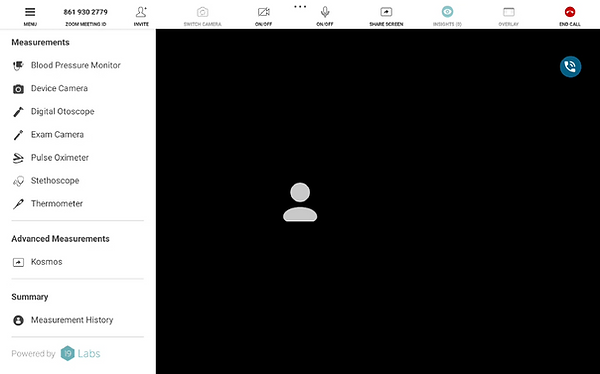


Cómo volver a usar Zoom
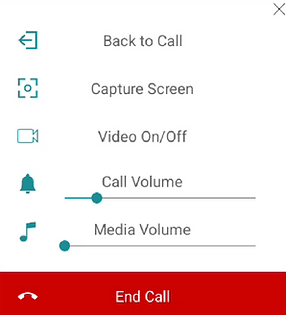
Abra la parte posterior para acceder al botón de llamada.
Pulsa "Volver a la llamada"
La pantalla dejará de compartirse automáticamente y se mostrará la videollamada.

Recursos relacionados:
Zoom "Servicio de transmisión personalizada"
Mensaje de Zoom sobre el “Servicio de transmisión personalizada”
Este mensaje aparecerá en Zoom tanto para el proveedor (aplicación web o de escritorio) como si selecciona GALE (menú > Aplicaciones). Esto se debe a una función añadida que, si está configurada , permite a GALE grabar y subir automáticamente el audio de la reunión.
NOTA: Esta es una opción configurable. GALE no grabará. No se permite cargar ningún audio a menos que un administrador de la implementación lo especifique y configure para ello. Contáctenos para obtener más información sobre esta opción.


Zoom "Servicio de transmisión personalizada"
Mensaje de Zoom sobre el “Servicio de transmisión personalizada”
Este mensaje aparecerá en Zoom tanto para el proveedor (aplicación web o de escritorio) como si selecciona GALE (menú > Aplicaciones). Esto se debe a una función añadida que, si está configurada , permite a GALE grabar y subir automáticamente el audio de la reunión.
NOTA: Esta es una opción configurable. GALE no grabará. No se permite cargar ningún audio a menos que un administrador de la implementación lo especifique y configure para ello. Contáctenos para obtener más información sobre esta opción.

