

Reportes
Reportes
Resumen de los informes de GALE
Utilice los informes para realizar un seguimiento remoto de la actividad, identificar tendencias y medir el impacto en todas las implementaciones. ¡Visite identity.19labs.com/login/rp para ver la actividad de sus implementaciones ahora!
Tipos de informes
¿Qué es un informe de uso?
Un informe de uso detalla toda la actividad realizada en cada dispositivo seleccionado durante un período de tiempo específico. Este informe incluye: cifras de éxito y fracaso en llamadas, sensores e inicios de sesión, totales de sesiones, formularios enviados, recetas médicas creadas y más.
¿Qué es un informe de llamadas?
Un informe de llamadas es una lista detallada de todas las llamadas realizadas en cada dispositivo seleccionado durante un período de tiempo específico. El informe incluye: nombre de la clínica, hora de inicio, duración, tiempo de espera, estado (completada, cancelada, interrumpida), número de participantes y nombre del proveedor para fines de facturación.
¿Qué es un informe de formularios?
Un "informe de formularios" es una lista detallada de todos los formularios con los que se interactuó en cada dispositivo seleccionado durante un período de tiempo específico. El informe incluye: nombre del formulario, hora de envío y estado del formulario (continuar, finalizar y guardar, cancelado, formulario externo).
¿Qué es un informe de operaciones?
Un informe de operaciones devuelve datos técnicos de cada dispositivo seleccionado en el momento de su generación. El informe incluye: número de serie, fecha de activación, versión del software, detalles de Android, detalles del fabricante y la última vez que el software de implementación detectó el dispositivo.
¿Qué es un informe de eventos?
Un "informe de eventos" devuelve datos técnicos para cada dispositivo seleccionado dentro de un período de tiempo específico. Cada evento es una instantánea detallada de lo ocurrido durante la sesión en el intervalo de tiempo definido.
¿Qué es un informe adverso?
Un "informe de eventos adversos" indica todos los eventos adversos reportados en cada dispositivo seleccionado dentro de un período de tiempo específico. El informe incluye: fallos del sistema, errores graves, latencia de red, desconexiones del proxy e interrupciones del servidor.
Ir a: Cómo generar un informe

How to run Reports
Dispositivos en una única implementación
Obtenga información valiosa sobre una implementación específica mediante el seguimiento remoto de la actividad, la identificación de tendencias, la medición del impacto y la resolución de problemas.
Inicie sesión en el portal de informes en identity.19labs.com/login/rp
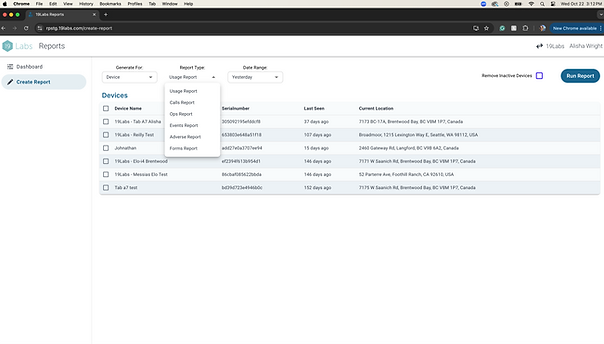
Seleccione "Crear informe".
Generar para es "Dispositivos" por defecto
Nota: si solo gestiona una implementación, es posible que esta opción esté oculta.
El tipo de informe predeterminado es "Informe de uso".
Seleccione la opción adecuada en el menú desplegable:
Uso
Llamadas
Operaciones
Eventos
Adverso
Formularios
El rango de fechas es "Ayer" por defecto.
Seleccione el rango de fechas adecuado en el menú desplegable.
Seleccione "Eliminar dispositivos inactivos" si lo desea.
Seleccione "Ejecutar informe"
Opciones para el informe una vez ejecutado.
Ordena las columnas haciendo clic en el título de la columna.
Exporta el informe como un archivo CSV y cárgalo donde desees.
Copiar y pegar directamente desde los informes a una hoja de cálculo formateada.
Múltiples despliegues simultáneos: ¡ NUEVO!
Si gestiona varias implementaciones, puede ejecutarlas todas a la vez mediante la opción "Proveedor de atención" en el menú desplegable "Generar para". Esto generará un informe con el uso de cada dispositivo en cada proveedor de atención seleccionado.
Inicie sesión en el portal de informes en identity.19labs.com/login/rp
Seleccione "Crear informe".
Generar para es "Dispositivos" por defecto. Seleccione "Cuidador" en el menú desplegable.
Nota: si solo administra una implementación, esta opción puede estar oculta. Consulte Dispositivos en una sola implementación para obtener más opciones.
Seleccione los proveedores de atención médica para el informe.
Proveedores de atención individual: utilice la casilla de verificación que aparece junto al nombre del dispositivo.
Todos los proveedores de atención: utilice la casilla de verificación en la parte superior para seleccionarlos todos.
Nota: Cada proveedor de atención médica seleccionado informará sobre cada dispositivo.
El tipo de informe predeterminado es "Informe de uso".
Seleccione la opción de informe adecuada en el menú desplegable.
El rango de fechas es "Ayer" por defecto.
Seleccione el rango de fechas adecuado en el menú desplegable.
Seleccione "Ejecutar informe"
Opciones para el informe una vez ejecutado.
Ordena las columnas haciendo clic en el título de la columna.
Exporta el informe como un archivo CSV y cárgalo donde desees.
Copiar y pegar directamente desde los informes a una hoja de cálculo formateada.


Cómo guardar un informe
Guardar la configuración de un informe
Si sueles generar el mismo informe a diario (por ejemplo, el informe de uso de ayer), puedes guardar la configuración de estos informes para acceder a ellos de forma rápida y sencilla.
Inicie sesión en el portal de informes en identity.19labs.com/login/rp
Seleccione "Crear informe".
Generar para es "Dispositivos" por defecto. Seleccione "Cuidador" si corresponde.
Nota: si solo gestiona una implementación, es posible que esta opción esté oculta.
El tipo de informe predeterminado es "Informe de uso".
Seleccione la opción adecuada en el menú desplegable:
Uso
Llamadas
Operaciones
Eventos
Adverso
Formularios
El rango de fechas es "Ayer" por defecto.
Seleccione el rango de fechas adecuado en el menú desplegable.
Seleccione "Eliminar dispositivos inactivos" si lo desea.
Seleccione "Ejecutar informe"
Seleccione "Guardar informe".
Asigne un nombre descriptivo al informe. Por ejemplo: Informe de uso - Ayer.


How to use a saved Report
Guardar la configuración de un informe
Si sueles generar el mismo informe a diario (por ejemplo, el informe de uso de ayer), puedes guardar la configuración de estos informes para acceder a ellos de forma rápida y sencilla.
Inicie sesión en el portal de informes en identity.19labs.com/login/rp
Desde el Panel de control, seleccione su informe guardado de la lista.
¡Listo! El informe se ejecutará con la configuración guardada.


Cómo exportar un informe
Exportar un informe
Si desea guardar un informe, existen varias maneras de hacerlo.
Ejecutar el informe: cómo hacerlo
Exportar el informe
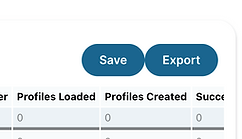
Opción 1: Haga clic en el botón "Exportar" en la parte superior derecha del informe.
Esto exportará un archivo CSV.
Puedes abrirlo en tu programa de hojas de cálculo preferido (Excel, Google Sheets, etc.).
Opción 2: Copie el informe directamente de la página en su programa de hoja de cálculo preferido.
En su programa preferido, utilice formato condicional, filtros y otras señales visuales para resaltar información específica.
.png)
.png)